

Огляд. Перший Matter пристрій від Sonoff MiniR4M
Сьогодні хочу вас познайомити з досить цікавим і перспективним девайсом від відомого китайського бренду. Чи варто його купувати саме сьогодні? Про його недоліки та переваги читайте в цьому огляді.
SONOFF MINI Extreme Wi-Fi Smart Switch або MiniR4M – це майже повна копія MiniR4. Зовні їх можна розрізнити лише за кольором накладки на контактах. Тут вона зелена.

Що всередині SONOFF MINI Extreme Wi-Fi Smart Switch
Залізо обох пристроїв теж майже ідентичне, різниця лише в мікросхемі-контролері. В попередньому девайсі було встановлено Esp32-DOWD, тут Esp32-C3.
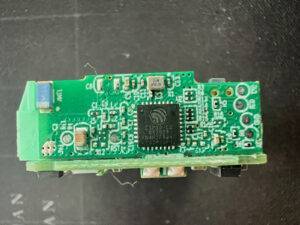
Вигляд зі сторони реле.
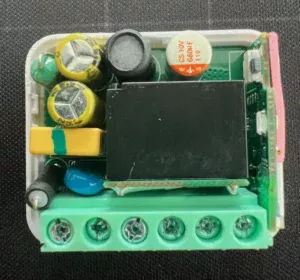
А такий вигляд має друкована плата. Контакти добре пропаяні, а силові доріжки мають достатній поперечний переріз. Зверніть увагу, що контакти L In та S1, до якого під’єднують вимикач, між собою з’єднані. Тобто, при підключені девайсу до мережі 220в варто дотримуватися правил безпеки, адже на вимикачі буде висока напруга.
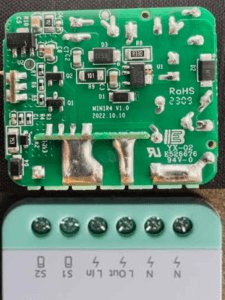
Додаємо MiniR4M до нашого розумного будинку в додатку eWeLink.
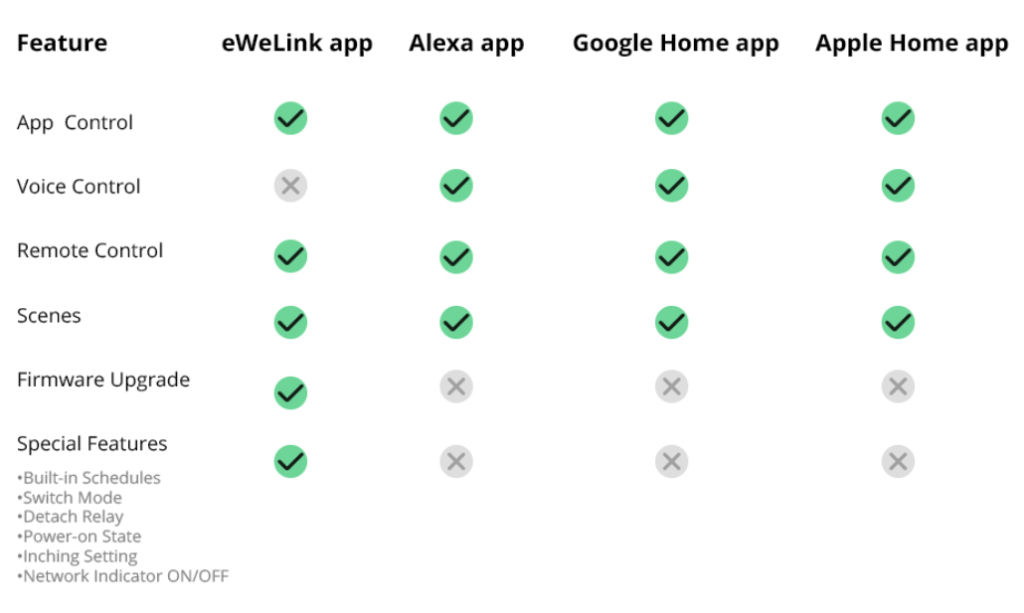
Почнімо з рідного додатку для пристроїв Sonoff, адже саме через нього можна буде оновлювати мікропрограму девайсу, і лише в ньому можна буде відв’язувати реле від вимикача.
На зображенні знизу можна порівняти недоліки та переваги використання цього пристрою в інших системах керування розумним будинком в порівнянні з eWeLink.
Отже, давайте під’єднаємо MiniR4M до дротів, та підключимо його до мережі. Ось декілька можливих варіантів його підключення.

В моєму випадку я під’єднав до S1 та S2 вимикач Shelly (по факту він є кнопкою), до L In та N кабель, який під’єднається до розетки т L Out та N до лампи.

Вже після першого ввімкнення, через декілька секунд на екрані мого телефону з’явилась пропозиція під’єднати виявлений щойно Matter-девайс, я так думаю, до SmartThings. Оскільки я вирішив спочатку додати його до eWeLink, то закрив це повідомлення.

Власне, після ввімкнення почне блимати світлодіод в режимі «два коротких, один довгий», це значить, що увімкнувся режим з’єднання. Якщо цього не сталося, затисніть кнопку на корпусі на 10 секунд. Відкрийте eWeLink. Телефон має «побачити» новий девайс. До речі, ваш телефон має бути під’єднаний до мережі 2,4 , адже MiniR4M не підтримує частоту WIFI 5GHz. На одному з кроків введіть пароль до вашої WIFI-мережі. Далі просто дотримуйтесь рекомендацій на екрані.




Після додавання девайсу в програму з’явиться можливість керувати ним та налаштовувати. На головному екрані доступна лише функція вмикання\вимикання, а вже всередині додатку налаштувань значно більше. З корисного виділю «Switch mode» – тут ви можете обрати собі тип вимикача, який буде під’єднано, в моєму випадку це «Pulse Mode». Якщо у вас звичайний вимикач – оберіть «Edge Mode». Також в налаштуваннях можна «від’єднати» реле від вимикача, налаштувати поведінку девайсу після втрати живлення, вимкнути світлодіод на корпусі та інше.


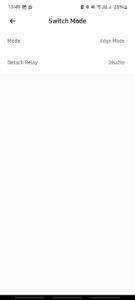
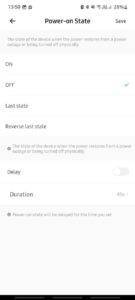
Власне, цього функціоналу було би вдосталь для переважної кількості користувачів, але, оскільки SONOFF позиціонує цей пристрій як Matter-девайс, він мав би працювати одночасно в декількох системах керування розумним будинком. За замовчуванням, як мені здалося, MiniR4M працює через хмару. Тому спробуємо додати девайс до інших систем за допомогою Matter протоколу.
А ось тут починається найцікавіше…
Спроби додати MiniR4M до Home Assistant.
Хочу зазначити, в момент написання огляду пристрій мав версію прошивки 1.0.1 а додаток eWeLink – 5.0.1. Тобто, можливо, коли ви читатимете цей текст, помилки та глюки вже буде виправлено.
Отже, для того, щоб додати будь-який Matter-девайс до сумісної системи керування розумним будинком, необхідно мати відповідний Qr-код. На корпусі MiniR4M його вже надруковано, також його наклеєно на коробці від пристрою. Але уявімо таку ситуацію: коробку вже викинули а девайс встановлено в монтажну коробку до якої немає доступу. Звісно нам на допомогу має прийти фірмовий додаток, який згенерує той Qr-код, який допоможе на приєднати пристрій до Home Assistant.
Для цього в додатку (всередині плагіну поточного пристрою) натискаємо кнопку «Enable Pairing Mode». У відповідь отримаємо спливаюче вікно з Qr-кодом і, зверніть увагу, під ним, дві рисочки без цифр. В той же час девайс переходить в режим з’єднання, про що свідчить світлодіод (два коротких, один довгий сигнал).


Для зручності я роздрукував скріншот Qr-кодом і тепер спробую використати його для додавання MiniR4M до Home Assistant. На мобільному в додатку Home Assistant відкриваємо «Налаштування» – «Devices & services», тут внизу тиснемо кнопку «+» і обираємо перший пункт «Add Matter device». За декілька секунд відкриється камера, якою ми маємо сканувати роздрукований Qr. Скануємо і у відповідь отримуємо помилку, пристрій не додається.

Але це ще не все, після повернення в eWeLink наш MiniR4M виявляється офлайн. Щоб мати змогу працювати з ним, лишається наш пристрій лише скинути до заводських налаштувань. Для цього необхідно затиснути кнопку на корпусі на 10 секунд. Але, звичайно, для цього має бути фізичний доступ до девайсу.
Додаємо до Home Assistant в обхід eWeLink
Оскільки процес додавання Matter-девайсів нам вже знайомий з попереднього розділу, проблем не має виникнути. Затискаємо кнопку і трохи згодом скануємо Qr на корпусі або на упаковці. Той Qr-код, який був роздрукований раніше, можна сміливо викидати в смітник. Девайс має додатися без проблем, якщо не з першої спроби то з другої.


В інтеграції Matter в HA за замовчуванням пристрій буде використовувати сутність «Switch». Звичайно ж її можна змінити на іншу, наприклад лампа («light»). Власне, далі все як завжди – пристрій використовуємо як нам буде зручно в Home Assistant, швидкість відгуку девайсу майже миттєва.
В інтеграції Matter в Home Assistant є один недолік. Ми не можемо, принаймні в поточній версії інтеграції Matter, «поділитись» девайсом з іншою системою управління розумним будинком. А як в цьому плані справи у Google Home?
Додаємо MiniR4M в Google Home
Як і перед цим, переводимо девайс в режим з’єднання затиснувши кнопку на корпусі на 10 секунд. Звичайно ж це переведе пристрій до заводських налаштувань. Теоретично, після цього, ваш телефон може «побачити» девайс і покаже відповідне повідомлення. Вам залишиться натиснути кнопку «Add» і відсканувати Qr-код.
Якщо цього не сталося, відкрийте додаток Google Home. У другій вкладці натисніть кнопку «Add +», Далі оберіть «New Device» – «Next». У вікні, що відкриється оберіть «Matter-enabled device». Відскануйте Qr-код і чекайте результату. Вам залишиться обрати кімнату для пристрою і дати йому назву.


З Google Home app ви зможете вмикати і вимикати пристрій.
Але, найцікавіше те, що через цей додаток ви зможете згенерувати робочі QR та цифровий коди для з’єднання з іншими системами (або зберегти їх на майбутнє). Крім того, можна напряму додавати пристрій до вже встановлених систем керування будинком, не відкриваючи сканер камери.


Висновки
На мою думку перший Matter девайс Sonoff вийшов досить цікавим і перспективним. Згідно задуму виробника, тут мала би бути «кросплатформенність з коробки». Але, можливо за рахунок того, що девайс ще достатньо свіжий, він працює не так, як того очікує користувач. Навіть в рідному додатку eWeLink він може по пів хвилини не реагувати на команди. Баги з генерацією Qr можуть ще більше додати неприємностей. Але, маю надію, що після оновлення прошивки такі «дитячі хвороби» зникнуть.
Мабуть дехто чекає можливості завантажити альтернативну версію мікропрограми, як то ESPhome або Tasmota. Мушу вас розчарувати, згідно вимог до пристроїв Matter, тут заблоковано можливість змінювати прошивку мікроконтролера не через OTA.
Отже, я не можу рекомендувати цей девайс для покупки, не дивлячись на його низьку вартість, принаймні поки що.


Підкажіть, чи можу я один “канал” вимикача під’єднати до реальної фізичної лампи, а от другий залишити “віртуальним” щоб вмикати/вимикати, скажемо, sonoff basic r4, до якого буде підключене інше освітлення.
Уточнення – я переплутав з sonoff dual – там два канали. Але питання лишається – чи можу я замість контролю реальної лампи контролювати інший пристрій sonoff?
Вітаю! Звичайно ж можете, налаштуйте два правила автоматизаці, щось типу такого
IF “ввімкнено перший sonoff” ==> THEN “ввімкнути щось інше”
IF “вимкнено перший sonoff” ==> THEN “вимкнути щось інше”