

Налаштовуємо Z-Wave у Home Assistant
Після першого запуску вашого Home Assistant ви, однозначно, захочете додати та налаштувати девайси в розумному домі. Але перш ніж налаштовувати правила автоматизації або керувати розумними пристроями, ви повинні налаштувати початкову конфігурацію. В європейських країнах дуже полюбляють zigbee девайси за їх доступність і легкість налаштування в Home Assistant. На щастя, нещодавно інтеграція Z-Wave у Home Assistant теж була значно покращена.
Home Assistant використовує вже третю версію аддону Z-Wave, тож є надія, що Z-Wave підтримуватиметься й надалі.
Придбайте USB пристрій Z-Wave
Перш ніж починати налаштування, вам потрібно буде придбати USB-пристрій Z-Wave, який працюватиме як концентратор для вашої Z-Wave мережі.
Я Пропоную обрати між двома девайсами, які зараз досить доступні. Перший пристрій – це Aeotec Gen5+, другий більш доступніший Zooz 700 Series USB. За відгуками користувачів, Zooz має кращий радіус дії та менше енергоспоживання. Користувачі Raspberry Pi інколи можуть знайти в закордонних магазинах шілд Z-Wave, а не USB-стік.
Використання шілду може бути зручнішим в тандемі з деякими моделями корпусу для Raspberry Pi.
Підключіть USB-девайс і визначте його ID
Зрозуміло, що USB-стік потрібно під’єднати до вашого Raspberry Pi, який ви використовуєте як контролер розумного дому. Після підключення вам потрібно буде визначити ідентифікатор для USB пристрою. Цю інформацію необхідно буде ввести в налаштування аддону Z-Wave.
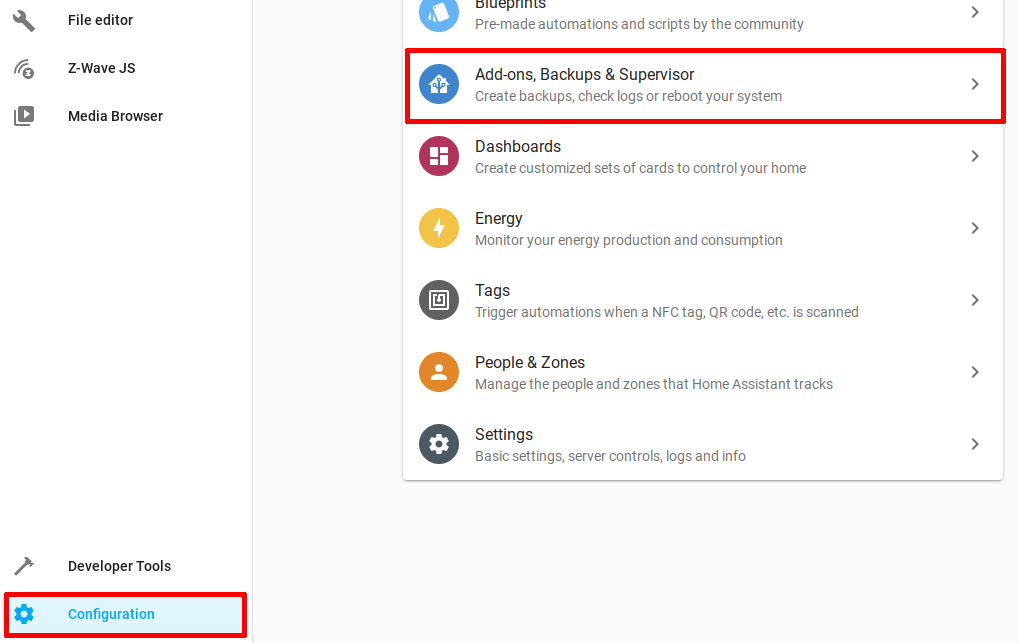
Натисніть меню «Configuration», а потім «Add-ons, Backups & Supervisor».
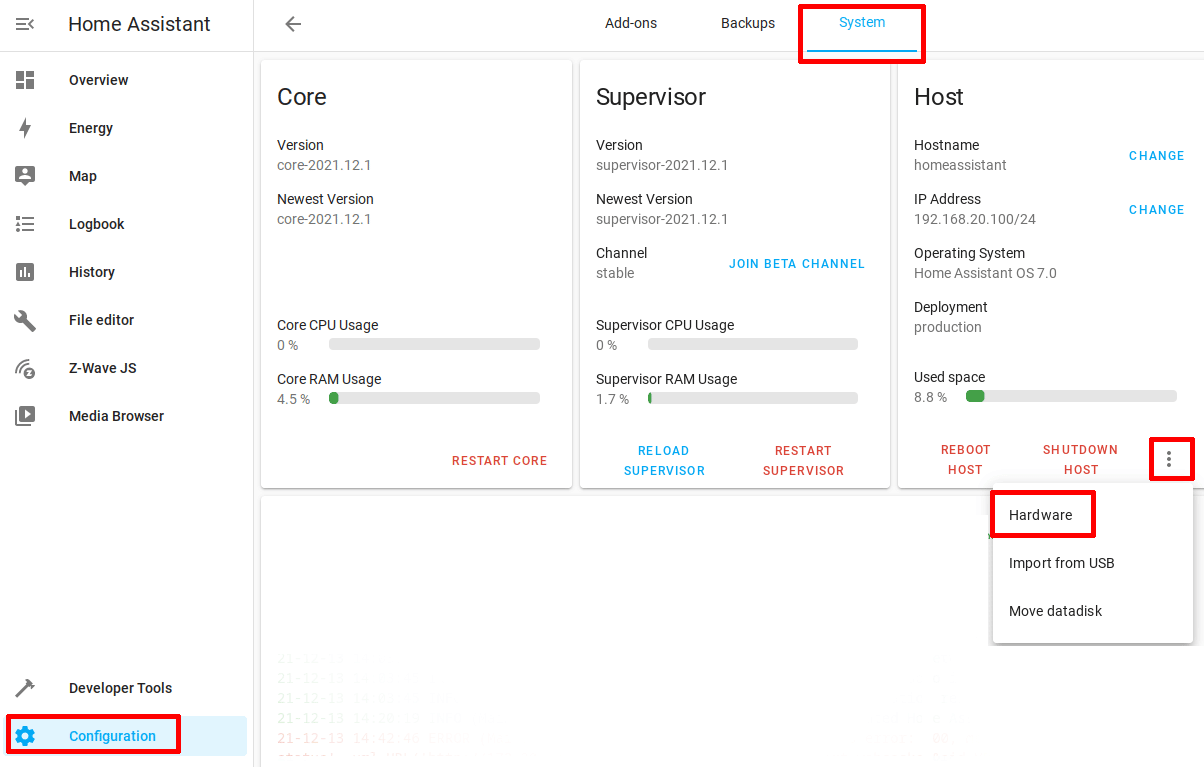
Вам потрібно буде натиснути вкладку «System» у верхній частині сторінки, щоб відобразити всю інформацію про систему. У розділі «Host» клацніть піктограму з трьома крапками, щоб вибрати пункт меню «Hardware».
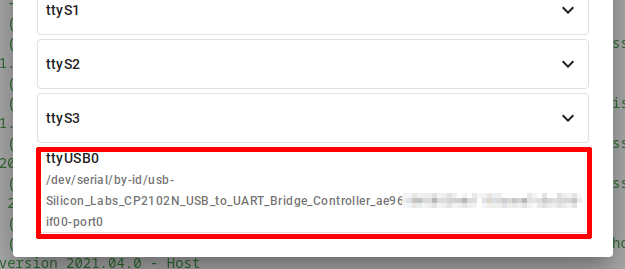
Має бути відразу зрозуміло, який пристрій є контролером USB Z-Wave. Zooz відображається як USB-пристрій із дуже довгим ідентифікатором. Для аддона Z-Wave JS вам не потрібно ані вводити ідентифікатор, ані копіювати його. Однак, для “Z-Wave JS to MQTT” вам потрібно буде скопіювати ідентифікатор цього Z-Wave контролера.
Оберіть Z-Wave аддон для інсталяції
Існує два Z-Wave аддони для Home Assistant, а саме «Z-Wave JS» і «Z-Wave JS to MQTT». «Z-Wave JS» це офіційний аддони з технічною підтримкою, тоді як «Z-Wave JS to MQTT» це аддон, що створений спільною. “Z-Wave JS” надає стандартні функції, тоді як “Z-Wave JS to MQTT” надає більше опцій і містить багатофункціональну панель керування. Більш досвідчені користувачі можуть віддати перевагу Z-Wave JS замість MQTT.
Я опишу обидва, щоб ви могли вирішити, який найкраще задовольнить ваші потреби.
Supervised версія Home Assistant має вбудоване сховище доповнень, що робить встановлення аддонів дуже простим. Якщо ви використовуєте не Supervised версію, вам доведеться налаштувати контейнери Docker вручну.
Доповнення №1: аддон Z-Wave JS
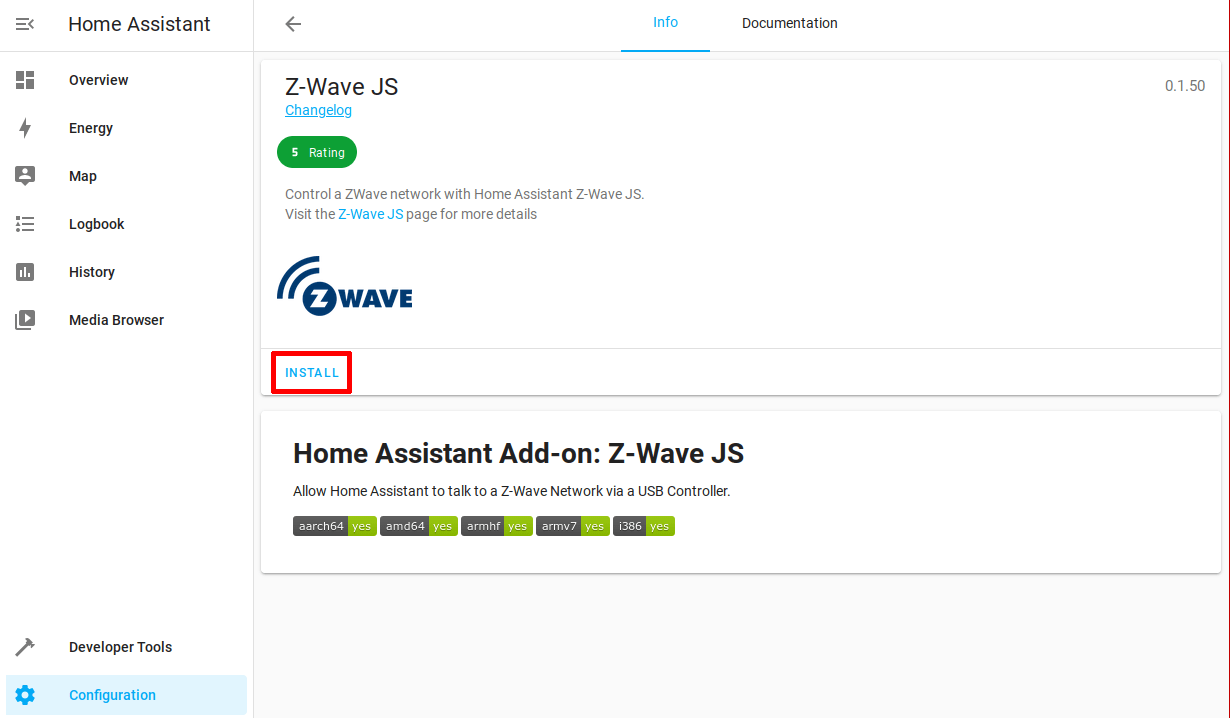
Щоб встановити аддон Z-Wave JS, перейдіть на сторінку «Configuration > Add-ons, Backups & Supervisor».
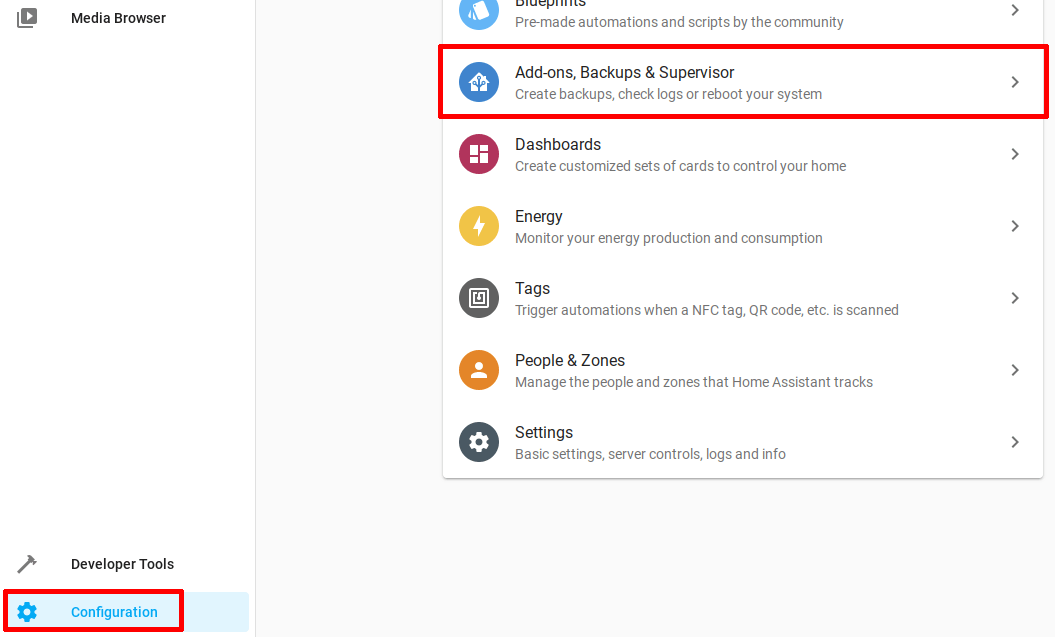
Натисніть кнопку «Add-on Store» внизу.

Знайдіть аддон Z-Wave JS і натисніть на неї.

Натисніть кнопку «Install».
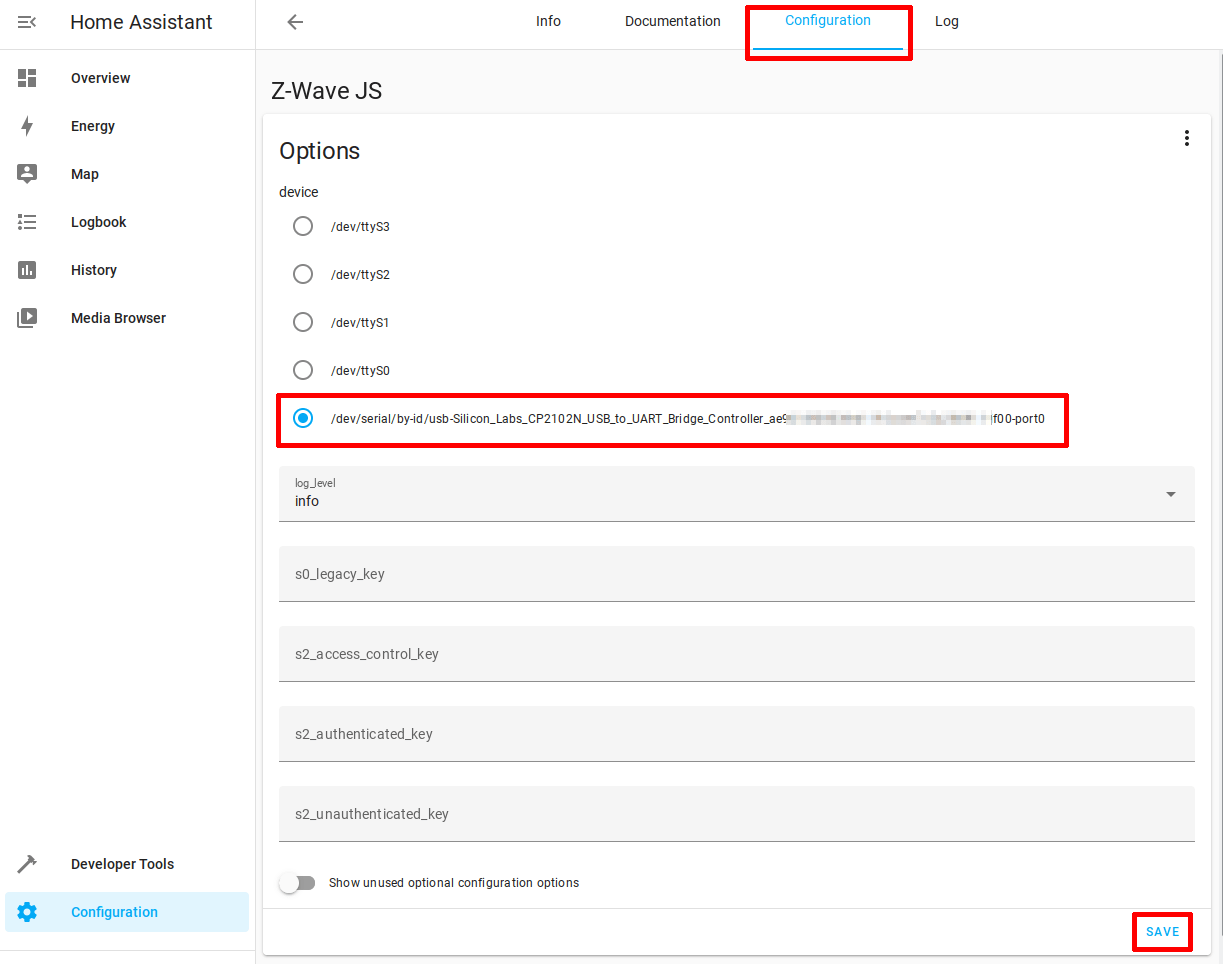
Після встановлення аддону перейдіть на вкладку «Configuration», яка відображатиметься над сторінкою аддону Z-Wave JS. Вам потрібно буде вибрати пристрій USB для контролера Z-Wave. Вам не потрібно вводити чи копіювати ID, оскільки він відобразиться автоматично. Залиште всі ключі автентифікації порожніми, оскільки вони будуть згенеровані автоматично під час запуску. Натисніть кнопку «Save».
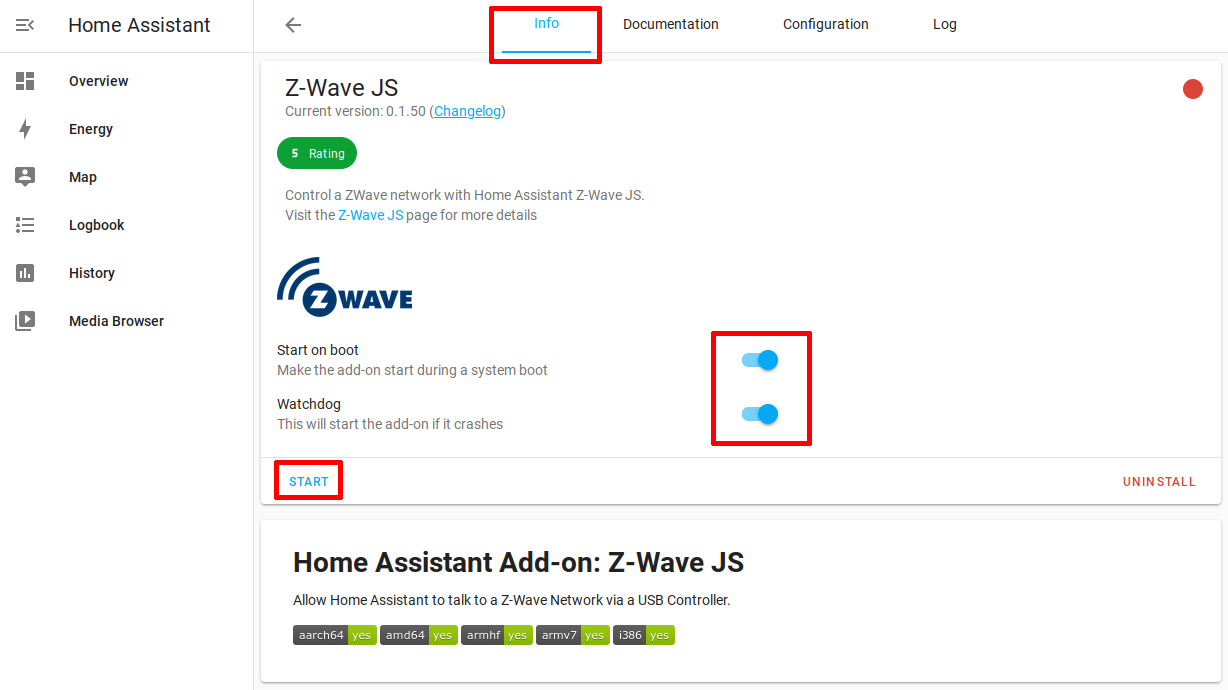
Поверніться на вкладку «Info». Переконайтеся, що аддон запуститься під час завантаження, також увімкніть watchdog, щоб аддон міг автоматично перезапуститися у разі збою. Тепер натисніть кнопку «Start», щоб завантажити аддон.
Щоб переконатися, що ключі безпеки генеруються автоматично, перейдіть на вкладку «Конфігурація». Ви повинні побачити згенеровані ключі. Якщо бажаєте, ви можете додати свої ключі безпеки замість згенерованих, але ви повинні переконатися, що вони будуть в належному форматі.

Налаштування інтеграції Z-Wave JS
Тепер, коли ви встановили та налаштували аддон, вам ще потрібно буде налаштувати інтеграцію Z-Wave. Цей крок може бути не відразу інтуїтивно зрозумілий. Іноді користувачі припускають, що встановлення аддону буде достатньо. Налаштування інтеграції необхідно, щоб ви могли додавати та видаляти пристрої з мережі Z-Wave.
Також після додавання пристроїв вони автоматично відображатимуться на сторінці інформаційної панелі «Overview» за умовчанням.
Перейдіть на вкладку «Integrations» на сторінці «Configuration > Devices & Services», щоб налаштувати інтеграцію Z-Wave.

Там буде кнопка «Configure», яку потрібно буде натиснути, щоб розпочати налаштування.
Важливо: перш ніж ви зможете налаштувати інтеграцію Z-Wave, вам може знадобитися перезавантажити Home Assistant після завершення налаштування надбудови Z-Wave JS. Або замість перезавантаження Home Assistant, коли Z-Wave JS не виявлено відразу, ви можете натиснути кнопку «Додати інтеграцію» в нижньому кутку та знайти «Z-Wave JS», щоб встановити цю інтеграцію вручну.

Натисніть «Submit», щоб розпочати налаштування.

Єдине, що вам потрібно налаштувати, це «кімната», де буде розташований ваш Z-Wave USB пристрій. Це допомагає групувати ваші пристрої на інформаційній панелі «Overview». Натисніть «Finish», щоб завершити налаштування.

Тепер ви бачите, що ця інтеграція більше не відображається як «Discovered».

Додаємо новий пристрій у свою Z-Wave мережу
Зі встановленим аддоном Z-Wave JS і налаштованою Z-Wave інтеграцією ви можете додати пристрій Z-Wave на свій вибір! Для прикладу давайте додамо дріт-вимикач Zooz ZEN15.
На вкладці «Integrations» на сторінці «Configuration > Devices & Services» натисніть кнопку «Configure» для інтеграції Z-Wave JS.

Потім натисніть «Add Device», щоб розпочати процес додавання нового пристрою Z-Wave до вашої мережі.

У «режимі додавання» вам потрібно натиснути кнопку або послідовність кнопок, щоб додати пристрій до вашої мережі. Процедура може відрізнятися для різних Z-Wave пристроїв, тому вам слід ознайомитися з посібником. Адже деякі пристрої мають різні методи додавання в Z-Wave мережу.
Що стосується Zooz ZEN15, потрібно натиснути й утримувати кнопку на шнурі живлення протягом 3 секунд, щоб додати його до мережі.
Також є можливість сканувати QR-код, якщо ви використовуєте пристрій, який це може. Щоб Home Assistant використовував QR-коди, потрібно налаштувати SSL.

Якщо все буде добре, ви побачите, що пристрій успішно додано до вашої мережі!

Доповнення №2: аддон Z-Wave JS to MQTT
Якщо ви вирішили встановити аддон Z-Wave JS to MQTT замість Z-Wave JS, перейдіть на сторінку «Configuration > Add-ons, Backups & Supervisor». Натисніть кнопку «Add-on Store». Знайдіть надбудову Z-Wave JS to MQTT у розділі «Community Add-ons» та натисніть на неї.

Щоб розпочати встановлення натисніть «Install».

Бажано ввімкнути всі налаштування: start on boot, watchdog та show in sidebar. Таким чином Z-Wave JS to MQTT запускається автоматично під час перезавантаження, перезапускається під час збою та відобразить в боковому меню посилання на панель керування. Тепер натисніть кнопку «Start», щоб запустити аддон Z-Wave JS to MQTT.

Наступний крок дуже важливий. Вам потрібно перейти на вкладку «Configuration» аддону та ввести у полі «Host» номер порту 3000, як показано на знімку екрана. Ви можете вказати й інший номер порту, але, оскільки, він буде використовуватися локально, і лише для одного екземпляра Z-Wave, то можна використовувати значення за замовчуванням.

Якщо ви запустили аддон до цього кроку, як я рекомендував, вам буде запропоновано перезапустити аддон.

Тепер вам потрібно перейти на сторінку «Z-Wave JS», натиснувши меню в бічній панелі. Ви можете вибрати, чи бажаєте ви надіслати статистику, щоб допомогти проєкту.

Ви перейшли на сторінку за замовчуванням панелі керування Z-Wave JS to MQTT. Оскільки, ви не завершили налаштування, на даний момент у списку немає пристроїв. Натисніть на значок меню в «Control Panel».

Випаде меню, в якому буде відображено певні пункти. Натисніть на пункт меню «Settings».

Пам’ятаєте крок перевірки ID обладнання? Вам потрібно буде скопіювати та вставити ID в поле «Serial Port». Якщо ви скористаєтеся випадаючим меню, ви, ймовірно, побачите опцію /dev/ttyUSB0. Це може бути вашим USB Z-Wave-пристроєм, але іноді рекомендують використовувати повний ідентифікатор, оскільки загальний ID /dev/ttyUSB0 теоретично може змінитися.

Налаштування інтеграції Z-Wave JS (з другим аддоном)
Так само, як і з аддоном Z-Wave JS, вам потрібно буде встановити інтеграцію Z-Wave JS. Цього разу різниця полягає в тому, що серверну частину Z-Wave можна налаштовувати за допомогою багатофункціональної панелі керування Z-Wave JS to MQTT. Для цього кроку важливо натиснути кнопку «Add Integration», а не використовувати «Discovered» інтеграції, щоб забезпечити належне налаштування.
Під час встановлення інтеграції Z-Wave JS to Z-Wave JS до MQTT я помітив, що на сторінці «Integrations» відображаються «Z-Wave JS» і «CP2102N USB to UART Bridge» (ви можете не бачити їх обидві, якщо не перезавантажите Home Assistant).
Натисніть кнопку «Add Integration» на вкладці «Integrations» на сторінці «Configuration > Devices & Services», щоб налаштувати інтеграцію Z-Wave для підключення до аддону Z-Wave JS to MQTT.

Введіть в поле пошуку «Z-Wave JS», щоб швидше знайти інтеграцію Z-Wave JS.

Якщо побачите одну чи дві інші інтеграції Z-Wave, натисніть «No, set up another instance of Z-Wave JS». Це потрібно зробити, щоб ви могли підключитися до серверної частини Z-Wave JS to MQTT. Не хвилюйтеся, коли інтеграцію буде встановлено, інші екземпляри інтеграції Z-Wave будуть автоматично видалені, оскільки у вас буде вже повністю налаштована інтеграція Z-Wave JS.

Ви повинні зняти чекбокс із запитом «Use the Z-Wave JS Supervisor add-on», оскільки інсталяція буде намагатися встановити аддон Z-Wave JS, що дуже небажано. Натисніть «Submit», щоб продовжити.

Під час встановлення інтеграції Z-Wave для аддону Z-Wave JS to MQTT вам буде запропоновано ввести адресу веб-сокета служби Z-Wave JS to MQTT. Ми пам’ятаємо, що номер порту за замовчуванням є 3000, тому, якщо ви використовуєте номер порту за замовчуванням, ви зможете натиснути «Submit», не змінюючи жодних значень в полі.
Важливо, щоб ви ввімкнули порт websocket в панелі керування Z-Wave JS to MQTT перед налаштуванням цієї інтеграції.

Якщо все пройде добре, вам буде показано список знайдених пристроїв. Наразі в ньому має бути лише ваш USB пристрій. Оберіть кімнату для Z-Wave контролера. Натисніть «Finish», щоб завершити налаштування інтеграції Z-Wave JS.

Перейдіть до меню «Z-Wave JS» на лівій бічній панелі, щоб відкрити Панель керування. Ви повинні побачити свій Z-Wave контролер у списку. Тепер ви можете додавати пристрої до своєї Z-Wave мережі.

Додаємо нові пристрої у свою Z-Wave мережу
Додавання пристроїв у вашу мережу Z-Wave трохи відрізняється від процесу в аддоні Z-Wave JS. Вам потрібно перейти на сторінку «Z-Wave JS» і натиснути на пункт меню «Actions».

Ви побачите кнопки «Manage Nodes» та «Advanced». Натисніть «Manage Nodes».

Щоб додати пристрій, потрібно запустити процес «Inclusion». Натисніть «Next».

Z-Wave JS to MQTT надає вам більше можливостей під час «inclusion» процесу. Якщо ви користуєтеся настільним ПК, використання QR-коду може бути непростим, якщо у вас, немає веб-камери. Крім того, вам потрібно буде налаштувати SSL, щоб Home Assistant використовував QR-коди. Використання опції За замовчуванням у більшості випадків може підійти для ваших потреб, якщо у вас немає причин використовувати інші.
Натисніть «Next», щоб почати процес додавання.

Буде запущено 30-секундний таймер. Вам потрібно буде натиснути відповідну послідовність кнопок на вашому пристрої, щоб додати його в Z-Wave мережу.

Коли пристрій буде додано, ви побачите повідомлення про успішне додавання девайсу. З якихось причин вимикач живлення Zooz не використовував захист S2, тому за замовчуванням було встановлено значення «None».

Тепер ви повинні побачити новий пристрій у списку Z-Wave пристроїв

Отже, аддон Z-Wave JS to MQTT та його налаштування може бути для вас дещо складнішими, але ви отримуєте набагато більше функцій, які можуть бути цінними.
Перегляд пристроїв на інформаційній панелі
Встановивши вибраний аддон Z-Wave, налаштувавши інтеграцію Z-Wave і додавши свій перший пристрій, ви зможете побачити сутності, створені пристроєм, коли перейдете на сторінку інформаційної панелі «Overview». Там ви можете вмикати чи вимикати пристрій, переглядати значення датчиків залежно від можливостей вашого пристрою. Для вимикача Zooz є можливість увімкнути або вимкнути його, і переглянути споживання електроенергії.
Помітно, що вимикач і датчики згруповано в дві окремі секції на основі типів об’єктів (перемикачі, датчики тощо).

Щоб перевірити, чи ваш додаток/інтеграція Z-Wave працює належним чином із вашим Z-Wave пристроєм, ви можете натиснути кнопку перемикання для увімкнення/вимкнення пристрою.
Статтю перекладено та адаптовано. Джерело


